Domain ihug.de kaufen?
Wir ziehen mit dem Projekt
ihug.de um.
Sind Sie am Kauf der Domain
ihug.de interessiert?
domain@kv-gmbh.de · 0541-91531010
Domain ihug.de kaufen?
Wie Brother Drucker mit WLAN verbinden?
Wie Brother Drucker mit WLAN verbinden? Um deinen Brother Drucker mit WLAN zu verbinden, musst du zuerst sicherstellen, dass dein Drucker WLAN-fähig ist. Dann musst du den Drucker einschalten und das WLAN auf dem Drucker aktivieren. Anschließend musst du die WLAN-Einstellungen auf dem Drucker konfigurieren, indem du das WLAN-Netzwerk auswählst und das Passwort eingibst. Sobald die Verbindung hergestellt ist, kannst du deinen Brother Drucker drahtlos über das WLAN-Netzwerk verwenden. **
Wie drucke ich über WLAN mit einem Brother?
Um über WLAN mit einem Brother-Drucker zu drucken, müssen Sie zunächst sicherstellen, dass Ihr Drucker mit Ihrem WLAN-Netzwerk verbunden ist. Dies können Sie in den Einstellungen des Druckers überprüfen. Anschließend müssen Sie die entsprechende Druckersoftware auf Ihrem Computer oder Mobilgerät installieren und den Drucker als Standarddrucker auswählen. Danach können Sie einfach das Dokument oder Bild, das Sie drucken möchten, auswählen und die Druckoptionen anpassen. Klicken Sie dann auf "Drucken" und Ihr Brother-Drucker sollte das Dokument über WLAN empfangen und ausdrucken. **

Ähnliche Suchbegriffe für Brother-Schultergurt-mit-Adapter
Top-Angebote
Produkte zum Begriff Brother-Schultergurt-mit-Adapter:
-
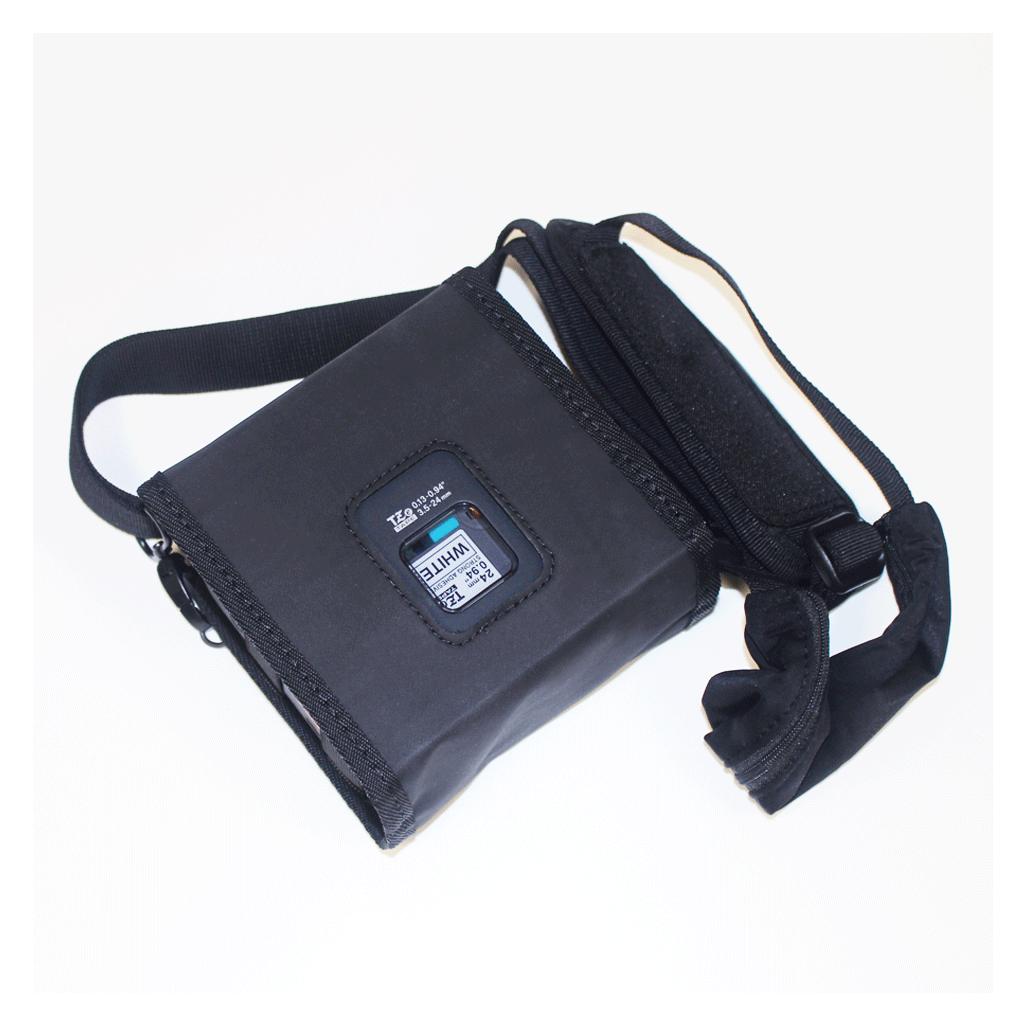
Brother Schultergurt+Tasche PTE920BT (BPACC9900)Produktbeschreibung: Brother BPA-CC9-900 - Tragetasche für Drucker - inklusive Schultergurt, Produkttyp: Tragetasche für Drucker, Packungsinhalt: Schultertrageriemen, Entwickelt für: P-Touch PT-E920BT49,29 €*Versand: 0,00 €Sichere Weiterleitung zum Anbieter


-
Wie kann ich meinen Computer mit einem WLAN-Adapter drahtlos mit dem Internet verbinden?
1. Stecke den WLAN-Adapter in einen freien USB-Port deines Computers. 2. Wähle das gewünschte WLAN-Netzwerk aus und gib das Passwort ein. 3. Verbinde dich mit dem Netzwerk und du bist drahtlos mit dem Internet verbunden. **
-
Wie verbinde ich meinen Brother Drucker mit dem WLAN?
Um deinen Brother Drucker mit dem WLAN zu verbinden, musst du zunächst sicherstellen, dass dein Drucker WLAN-fähig ist. Gehe dann in das Menü deines Druckers und wähle die Option für die drahtlose Netzwerkeinstellungen. Suche nach dem WLAN-Netzwerk, mit dem du dich verbinden möchtest, und gib das Passwort ein, falls erforderlich. Sobald die Verbindung hergestellt ist, kannst du deinen Brother Drucker drahtlos von jedem Gerät in deinem Netzwerk aus verwenden. **
-
Wie kann ich meinen Brother Drucker mit WLAN verbinden?
Um deinen Brother Drucker mit WLAN zu verbinden, musst du zunächst sicherstellen, dass dein Drucker WLAN-fähig ist. Dann musst du die WLAN-Einstellungen auf deinem Drucker aufrufen und das passende Netzwerk auswählen. Gib das Passwort für dein WLAN ein, wenn du dazu aufgefordert wirst. Überprüfe, ob die Verbindung erfolgreich hergestellt wurde, indem du eine Testseite druckst. Falls du Probleme hast, kannst du auch die Anleitung deines Brother Druckers konsultieren oder den technischen Support kontaktieren. **
-
Wie verbinde ich meinen Brother-Drucker mit dem WLAN?
Um deinen Brother-Drucker mit dem WLAN zu verbinden, musst du zunächst sicherstellen, dass der Drucker eingeschaltet ist und über eine WLAN-Funktion verfügt. Gehe dann zu den Einstellungen deines Druckers und wähle die Option "WLAN-Verbindung" aus. Folge den Anweisungen auf dem Bildschirm, um dein WLAN-Netzwerk auszuwählen und das Passwort einzugeben. Sobald die Verbindung hergestellt ist, kannst du deinen Drucker drahtlos mit deinem Computer oder anderen Geräten verbinden. **
Kann den WLAN-Adapter nicht aktivieren, gibt es ein Problem mit dem Adapter?
Es könnte verschiedene Gründe geben, warum der WLAN-Adapter nicht aktiviert werden kann. Es könnte ein Problem mit dem Adapter selbst geben, wie zum Beispiel ein Hardwaredefekt oder Treiberprobleme. Es ist auch möglich, dass es ein Problem mit den Einstellungen des Betriebssystems oder des Routers gibt. Es könnte hilfreich sein, den Adapter zu überprüfen, die Treiber zu aktualisieren und die Netzwerkeinstellungen zu überprüfen, um das Problem zu beheben. **
Suche einen WLAN-Stick mit integriertem Treiber, um einen USB WLAN-Adapter ohne Internet zu installieren.
Es gibt WLAN-Sticks mit integriertem Treiber, die als Plug-and-Play-Geräte fungieren und keine separate Treiberinstallation erfordern. Diese Sticks werden einfach in den USB-Anschluss gesteckt und der Treiber wird automatisch erkannt und installiert. Sie ermöglichen die Verbindung mit einem WLAN-Netzwerk, ohne dass eine Internetverbindung für die Treiberinstallation erforderlich ist. Es ist wichtig, sicherzustellen, dass der WLAN-Stick mit dem Betriebssystem kompatibel ist, auf dem er verwendet werden soll. **
Top-Angebote
Produkte zum Begriff Brother-Schultergurt-mit-Adapter:
-
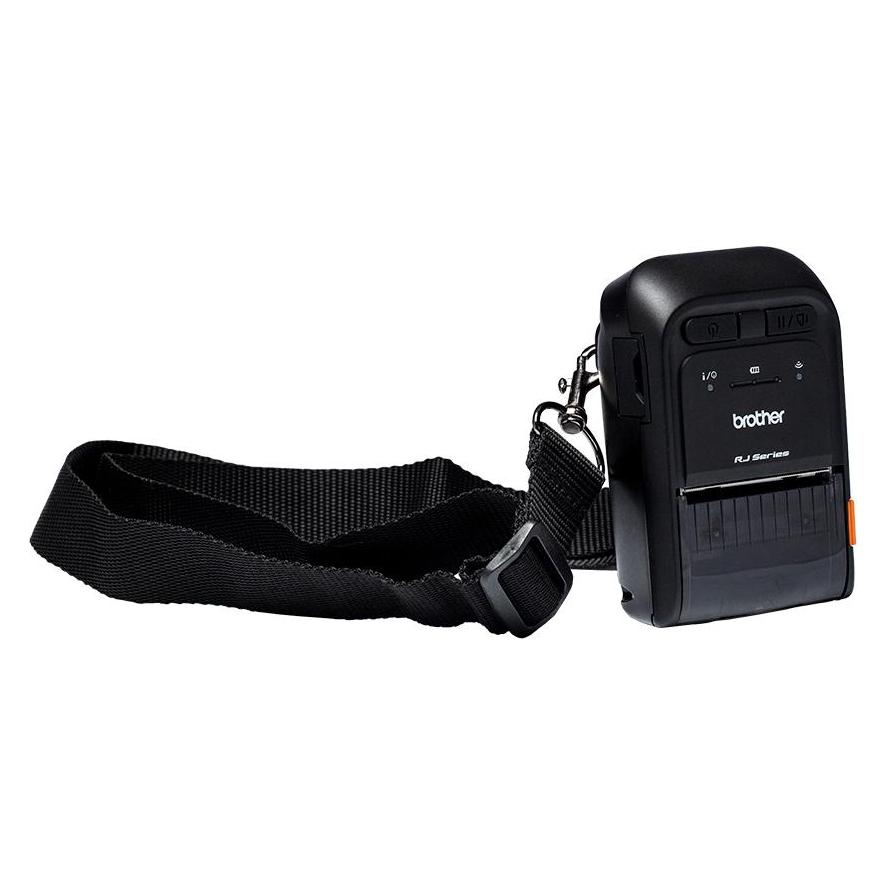
Brother Schultergurt mit Adapter (PASS001)Produktbeschreibung: Brother PA-SS-001 - Drucker-Schulterriemen, Produkttyp: Drucker-Schulterriemen, Packungsinhalt: Adapter, Produktmaterial: Gewebe, Entwickelt für: P/N: US#RJ-2035B, US#RJ-2055WB, US#RJ-3035B, US#RJ-3055WB21,09 €*Versand: 0,00 €Sichere Weiterleitung zum Anbieter
-
Brother Schultergurt+Tasche PTE920BT (BPACC9900)Produktbeschreibung: Brother BPA-CC9-900 - Tragetasche für Drucker - inklusive Schultergurt, Produkttyp: Tragetasche für Drucker, Packungsinhalt: Schultertrageriemen, Entwickelt für: P-Touch PT-E920BT49,29 €*Versand: 0,00 €Sichere Weiterleitung zum Anbieter
-
Wie Brother Drucker mit WLAN verbinden?
Wie Brother Drucker mit WLAN verbinden? Um deinen Brother Drucker mit WLAN zu verbinden, musst du zuerst sicherstellen, dass dein Drucker WLAN-fähig ist. Dann musst du den Drucker einschalten und das WLAN auf dem Drucker aktivieren. Anschließend musst du die WLAN-Einstellungen auf dem Drucker konfigurieren, indem du das WLAN-Netzwerk auswählst und das Passwort eingibst. Sobald die Verbindung hergestellt ist, kannst du deinen Brother Drucker drahtlos über das WLAN-Netzwerk verwenden. **
-
Wie drucke ich über WLAN mit einem Brother?
Um über WLAN mit einem Brother-Drucker zu drucken, müssen Sie zunächst sicherstellen, dass Ihr Drucker mit Ihrem WLAN-Netzwerk verbunden ist. Dies können Sie in den Einstellungen des Druckers überprüfen. Anschließend müssen Sie die entsprechende Druckersoftware auf Ihrem Computer oder Mobilgerät installieren und den Drucker als Standarddrucker auswählen. Danach können Sie einfach das Dokument oder Bild, das Sie drucken möchten, auswählen und die Druckoptionen anpassen. Klicken Sie dann auf "Drucken" und Ihr Brother-Drucker sollte das Dokument über WLAN empfangen und ausdrucken. **
-
Wie kann ich meinen Computer mit einem WLAN-Adapter drahtlos mit dem Internet verbinden?
1. Stecke den WLAN-Adapter in einen freien USB-Port deines Computers. 2. Wähle das gewünschte WLAN-Netzwerk aus und gib das Passwort ein. 3. Verbinde dich mit dem Netzwerk und du bist drahtlos mit dem Internet verbunden. **
-
Wie verbinde ich meinen Brother Drucker mit dem WLAN?
Um deinen Brother Drucker mit dem WLAN zu verbinden, musst du zunächst sicherstellen, dass dein Drucker WLAN-fähig ist. Gehe dann in das Menü deines Druckers und wähle die Option für die drahtlose Netzwerkeinstellungen. Suche nach dem WLAN-Netzwerk, mit dem du dich verbinden möchtest, und gib das Passwort ein, falls erforderlich. Sobald die Verbindung hergestellt ist, kannst du deinen Brother Drucker drahtlos von jedem Gerät in deinem Netzwerk aus verwenden. **
Ähnliche Suchbegriffe für Brother-Schultergurt-mit-Adapter
-
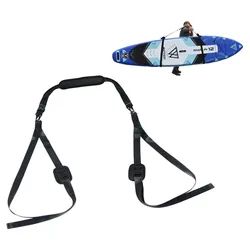
Schultergurt für Paddle und SurfenSchultergurt für den Transport von Surfboards, Longboards, Paddles. Aus strapazierfähigem Nylon, mit Schaumstoffschonern für die transportierte Ausrüstung und Ihre Schulter. Vollständig verstellbar mit Schnallen. Sehr praktisch und einfach, um allein mit deiner Ausrüstung an den Strand zu gehen!15,20 €*Versand: 3,99 €Sichere Weiterleitung zum Anbieter
-
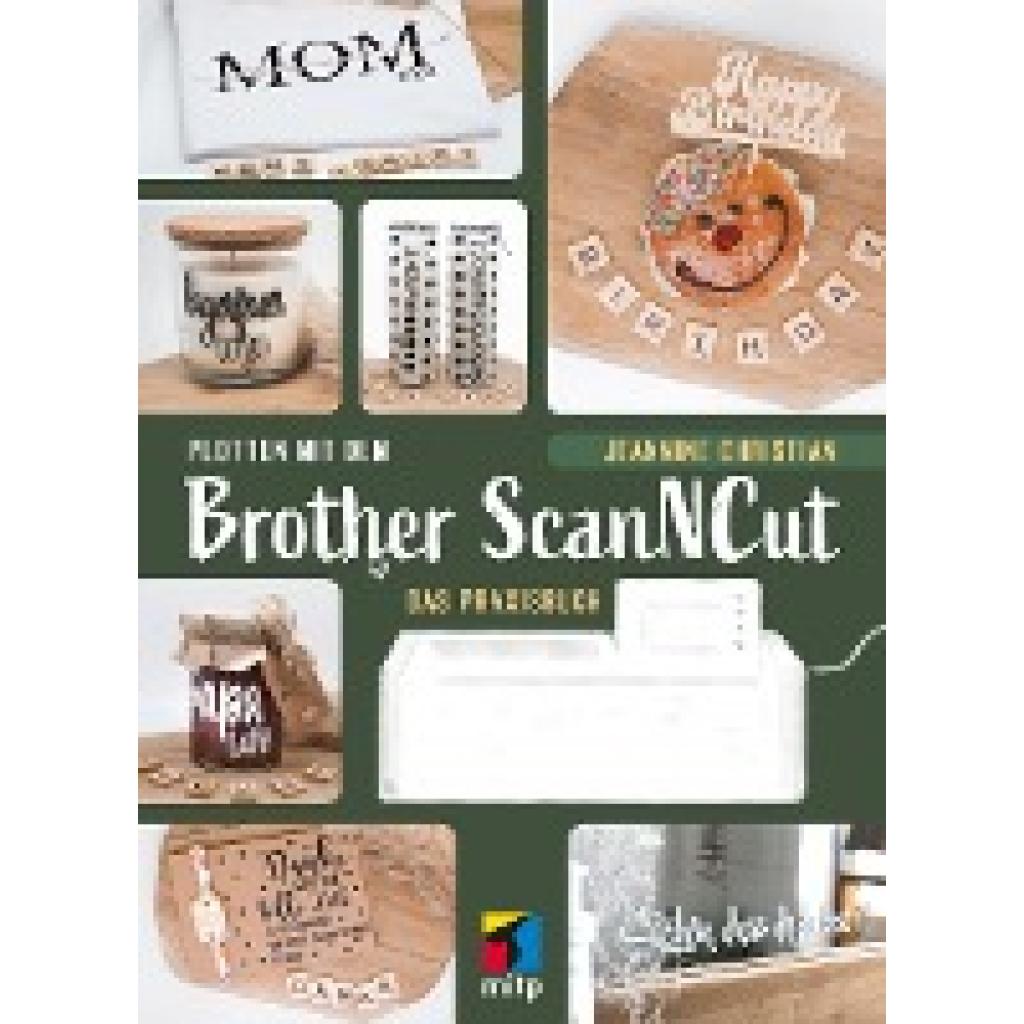
Christian, Jeannine: Plotten mit dem Brother ScanNCutPlotten mit dem Brother ScanNCut , Das Praxisbuch , Ausgleichsbehälter > Motorkühlung , Erscheinungsjahr: 20221130, Produktform: Kartoniert, Titel der Reihe: mitp Kreativ##, Autoren: Christian, Jeannine, Seitenzahl/Blattzahl: 117, Keyword: Geburtstag; basteln; brother; brother plotter; brother scanncut; buch; bügelbilder; falzen; feiern; geschenke; kreativ; kreativität; mitp; papier; plooterschablonen; plotten; plotter; plotter buch; plotterfolie; plottermaschine; plottern; schablone; schneiden; schneideplotter; vinyl, Fachschema: Papier / Basteln, Werken, Fachkategorie: Buch- und Papierhandwerk, Thema: Optimieren, Warengruppe: TB/Basteln/Handarbeiten, Fachkategorie: Hobbys, Thema: Verstehen, Text Sprache: ger, UNSPSC: 49019900, Warenverzeichnis für die Außenhandelsstatistik: 49019900, Verlag: MITP Verlags GmbH, Verlag: MITP Verlags GmbH, Verlag: mitp Verlags GmbH & Co.KG, Länge: 257, Breite: 186, Höhe: 9, Gewicht: 376, Produktform: Klappenbroschur, Genre: Sachbuch/Ratgeber, Genre: Sachbuch/Ratgeber, eBook EAN: 9783747505847 9783747505854, Herkunftsland: DEUTSCHLAND (DE), Katalog: deutschsprachige Titel, Katalog: Gesamtkatalog, Katalog: Kennzeichnung von Titeln mit einer Relevanz > 30, Katalog: Lagerartikel, Book on Demand, ausgew. Medienartikel, Relevanz: 0035, Tendenz: +1, Unterkatalog: AK, Unterkatalog: Bücher, Unterkatalog: Lagerartikel, Unterkatalog: Taschenbuch, WolkenId: 279124519,99 €*Versand: 0,00 €Sichere Weiterleitung zum Anbieter
-
Wie kann ich meinen Brother Drucker mit WLAN verbinden?
Um deinen Brother Drucker mit WLAN zu verbinden, musst du zunächst sicherstellen, dass dein Drucker WLAN-fähig ist. Dann musst du die WLAN-Einstellungen auf deinem Drucker aufrufen und das passende Netzwerk auswählen. Gib das Passwort für dein WLAN ein, wenn du dazu aufgefordert wirst. Überprüfe, ob die Verbindung erfolgreich hergestellt wurde, indem du eine Testseite druckst. Falls du Probleme hast, kannst du auch die Anleitung deines Brother Druckers konsultieren oder den technischen Support kontaktieren. **
-
Wie verbinde ich meinen Brother-Drucker mit dem WLAN?
Um deinen Brother-Drucker mit dem WLAN zu verbinden, musst du zunächst sicherstellen, dass der Drucker eingeschaltet ist und über eine WLAN-Funktion verfügt. Gehe dann zu den Einstellungen deines Druckers und wähle die Option "WLAN-Verbindung" aus. Folge den Anweisungen auf dem Bildschirm, um dein WLAN-Netzwerk auszuwählen und das Passwort einzugeben. Sobald die Verbindung hergestellt ist, kannst du deinen Drucker drahtlos mit deinem Computer oder anderen Geräten verbinden. **
-
Kann den WLAN-Adapter nicht aktivieren, gibt es ein Problem mit dem Adapter?
Es könnte verschiedene Gründe geben, warum der WLAN-Adapter nicht aktiviert werden kann. Es könnte ein Problem mit dem Adapter selbst geben, wie zum Beispiel ein Hardwaredefekt oder Treiberprobleme. Es ist auch möglich, dass es ein Problem mit den Einstellungen des Betriebssystems oder des Routers gibt. Es könnte hilfreich sein, den Adapter zu überprüfen, die Treiber zu aktualisieren und die Netzwerkeinstellungen zu überprüfen, um das Problem zu beheben. **
-
Suche einen WLAN-Stick mit integriertem Treiber, um einen USB WLAN-Adapter ohne Internet zu installieren.
Es gibt WLAN-Sticks mit integriertem Treiber, die als Plug-and-Play-Geräte fungieren und keine separate Treiberinstallation erfordern. Diese Sticks werden einfach in den USB-Anschluss gesteckt und der Treiber wird automatisch erkannt und installiert. Sie ermöglichen die Verbindung mit einem WLAN-Netzwerk, ohne dass eine Internetverbindung für die Treiberinstallation erforderlich ist. Es ist wichtig, sicherzustellen, dass der WLAN-Stick mit dem Betriebssystem kompatibel ist, auf dem er verwendet werden soll. **
* Alle Preise verstehen sich inklusive der gesetzlichen Mehrwertsteuer und ggf. zuzüglich Versandkosten. Die Angebotsinformationen basieren auf den Angaben des jeweiligen Shops und werden über automatisierte Prozesse aktualisiert. Eine Aktualisierung in Echtzeit findet nicht statt, so dass es im Einzelfall zu Abweichungen kommen kann. ** Hinweis: Teile dieses Inhalts wurden von KI erstellt.